

Ako ste nedavno instalirali windows 11 ili ga već duže koristite, sigurno ste primjetili koliko nepotrebnih aplikacija, pozadinskih procesa i telemetrije dolazi uz sam windows i kroz windows update . 
Umjesto da ručno brišemo jednu po jednu stvar kroz settings i registry, postoji odličan open source alat koji će nam olakšati život.
Tutorial važi i za windows 10 korisnike i koraci su identični ili veoma slični. Svakako korisnici koji koriste windows 10 savjetujem vam da predjete na 11 zbog security patcheva.
 Prije početka: Napravite Restore Point!
Iako je program provjeren i koristi ga na hiljade korisnika, pravilo broj jedan kod optimizacije sistema je da uvijek napravite System Restore Point prije bilo kakvih promjena.
____________________________________________________________________________
Chris Titus Tech Windows Utility
github.com/ChrisTitusTech/winutil
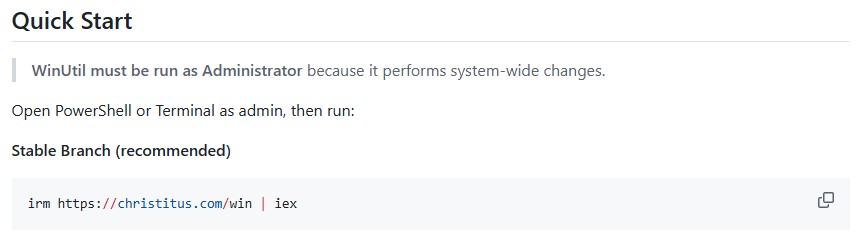
Odlaskom na github repozitorij pronaći ćemo sekciju Quick Start a odmah ispod stoji komanda za Stable Branch koju ćemo i kopirati.
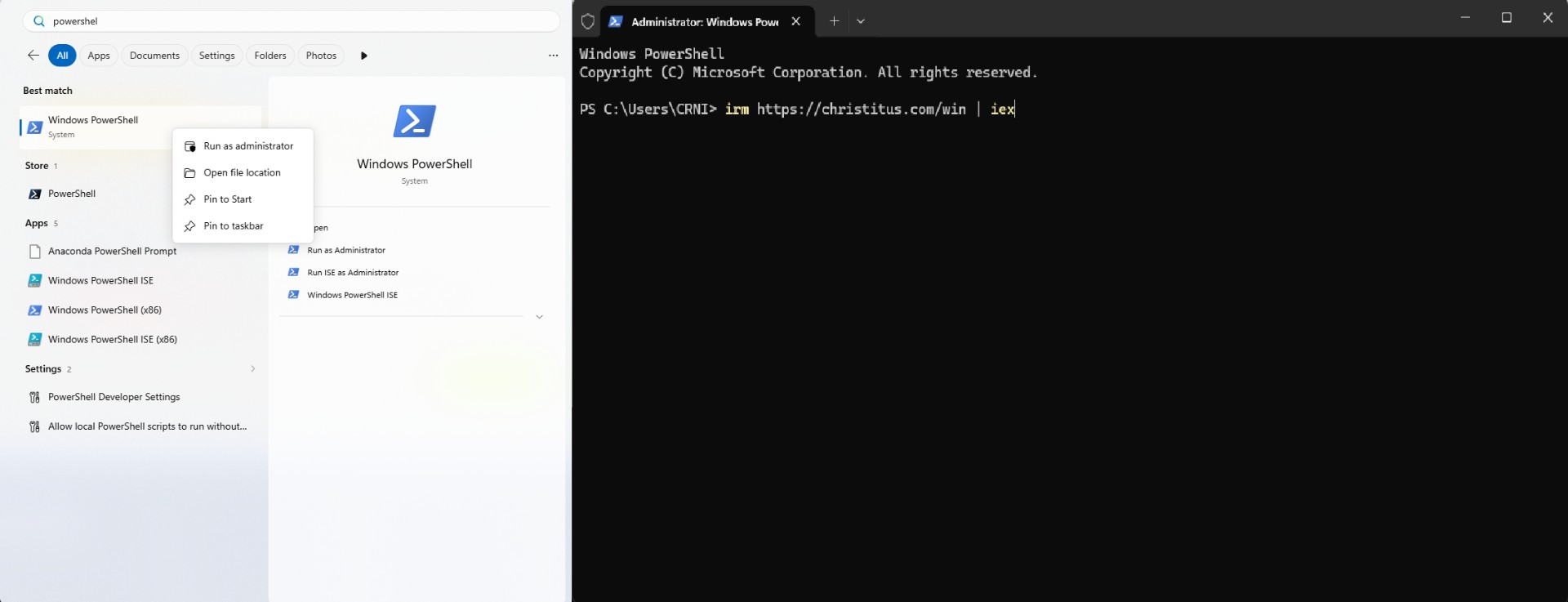
Nakon što smo kopirali komandu otvaramo Start i kucamo PowerShell a zatim ga pokrenemo kao administrator Desni klik > Run as administrator, gdje će nas dočekati terminal u koji ćemo zalijepiti komandu koju smo maloprije kopirali
Lupimo enter i samim tim i pokrećemo naš željeni program. Među tabovima na vrhu, nas konkretno zanima tab Tweaks.
Možete iskoristiti Standard i Minimal preset ili jednostavno označiti željene tweakove ili sa desne strane željene preference. Samim prelaskom preko određenog tweaka vam iskoči i opis šta taj tweak tačno radi.
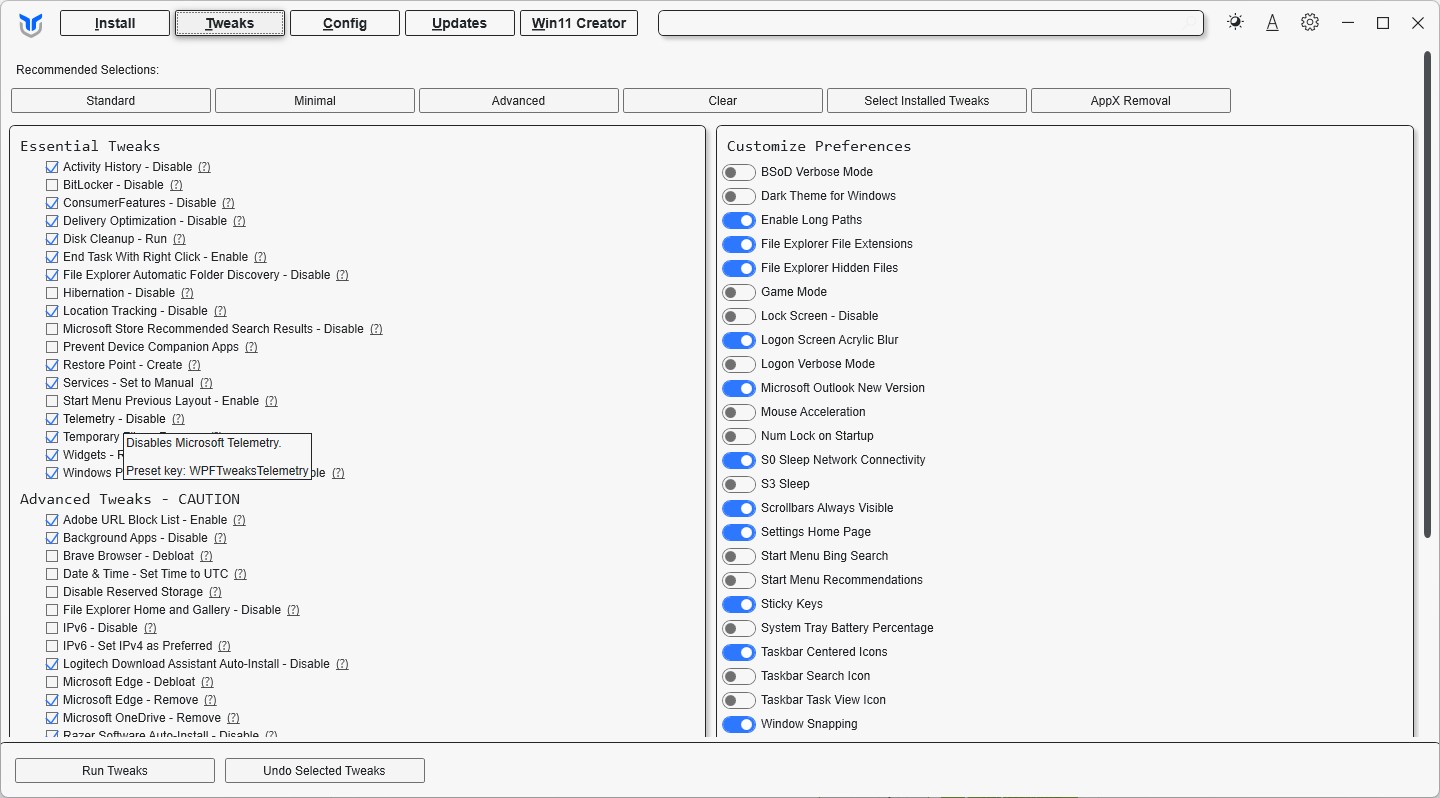
Nakon željenog izbora jednostavno kliknemo Run Tweaks i sačekamo par momenata ili minuta dok program sve obavi
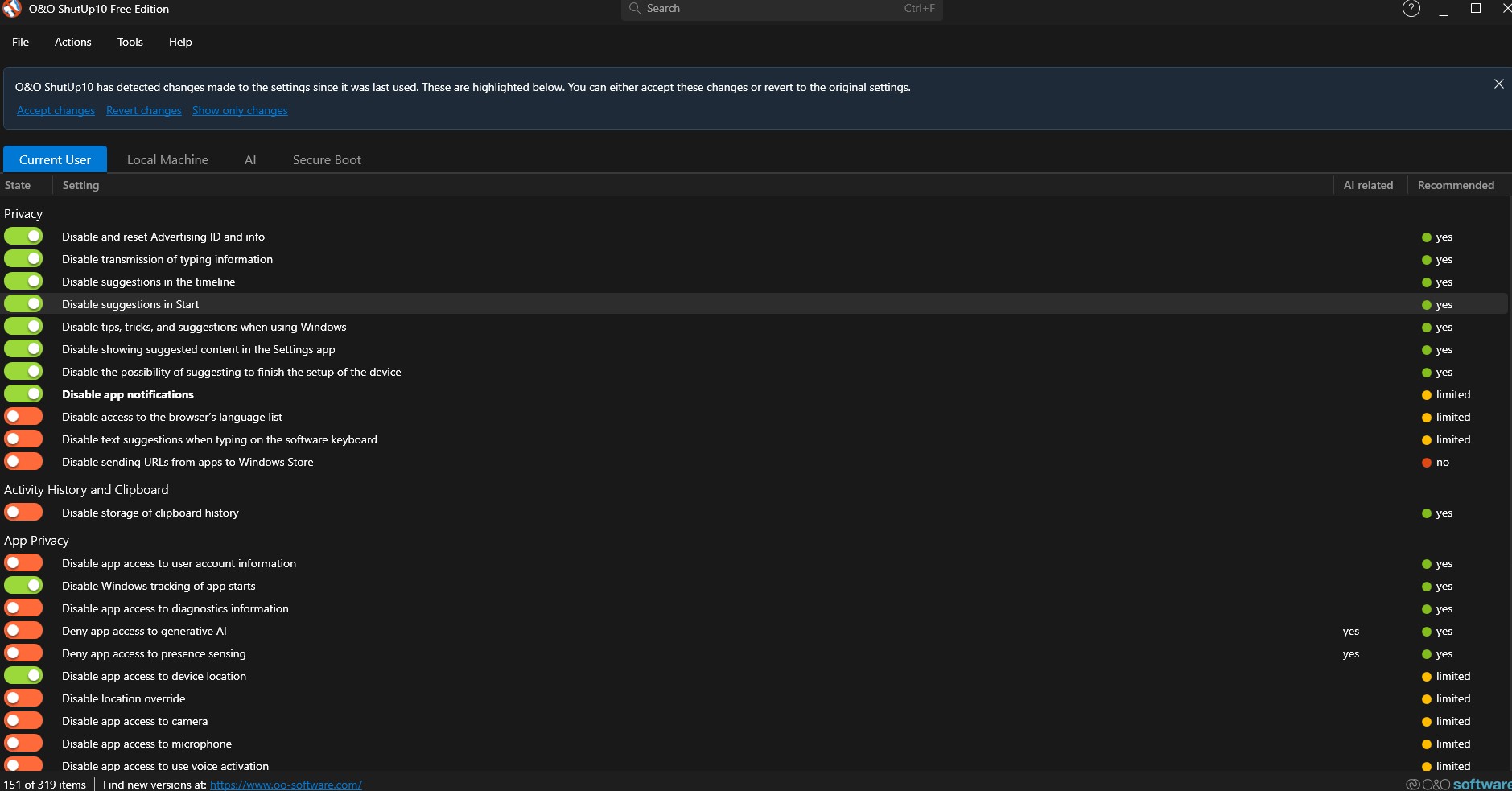
Ali tu nije kraj jer na dnu Tweaks liste postoji dugme O&O ShutUP10++, samim klikom nam se pokreće dodatni alat koji će nam pomoći da uklonimo što više Microsoft AI telemetry servisa 
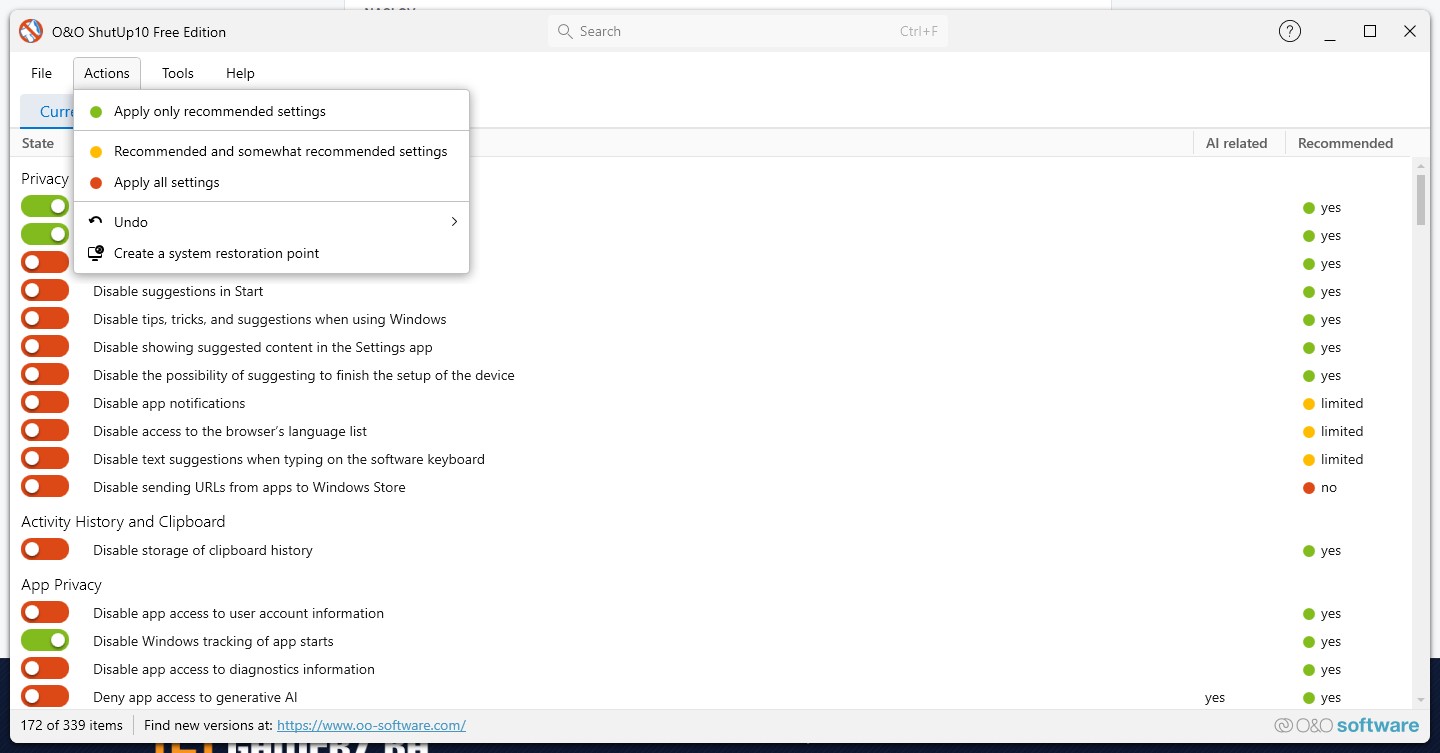
Klikom na Actions toolbar ja personalno selektujem Recommended and somewhat recommended settings na šta će nam program ponuditi da napravimo Restore Point i aplicirati zadane postavke.
Nakon toga možemo još jednom provjeriti je li nam ostalo išta uključeno u AI tabu.
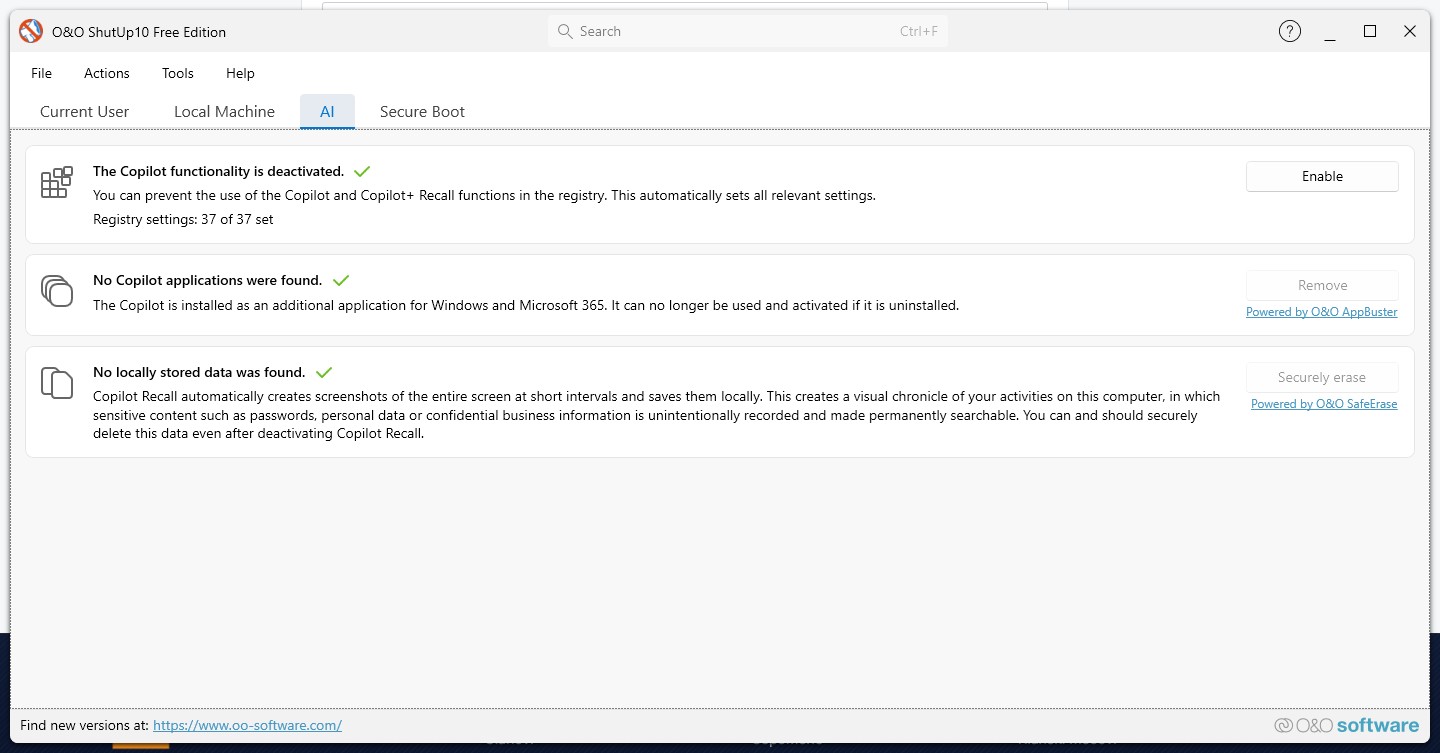 Nakon toga možemo zatvoriti program gdje će nam dati informaciju da određene izmjene mogu biti aktivne tek nakon windows restarta i pitati će nas da li to želimo uraditi odma ili da manualno resetujemo računar kasnije.
To je u suštini to restartujte svoj računar i uživajte u debloated windowsu
Nadam se da sam uspio dovoljno sažeti informacije a i biti informativan.
Ovog puta je tut sa screenshotima sljedeći će vjerovatno biti u video formatu
Peace.
Umjesto da ručno brišemo jednu po jednu stvar kroz settings i registry, postoji odličan open source alat koji će nam olakšati život.
Tutorial važi i za windows 10 korisnike i koraci su identični ili veoma slični. Svakako korisnici koji koriste windows 10 savjetujem vam da predjete na 11 zbog security patcheva.
Prije početka: Napravite Restore Point! Iako je program provjeren i koristi ga na hiljade korisnika, pravilo broj jedan kod optimizacije sistema je da uvijek napravite System Restore Point prije bilo kakvih promjena.
____________________________________________________________________________
Chris Titus Tech Windows Utility
github.com/ChrisTitusTech/winutil
Odlaskom na github repozitorij pronaći ćemo sekciju Quick Start a odmah ispod stoji komanda za Stable Branch koju ćemo i kopirati.
Nakon što smo kopirali komandu otvaramo Start i kucamo PowerShell a zatim ga pokrenemo kao administrator Desni klik > Run as administrator, gdje će nas dočekati terminal u koji ćemo zalijepiti komandu koju smo maloprije kopirali
Lupimo enter
i samim tim i pokrećemo naš željeni program. Među tabovima na vrhu, nas konkretno zanima tab Tweaks.Možete iskoristiti Standard i Minimal preset ili jednostavno označiti željene tweakove ili sa desne strane željene preference. Samim prelaskom preko određenog tweaka vam iskoči i opis šta taj tweak tačno radi.
Nakon željenog izbora jednostavno kliknemo Run Tweaks i sačekamo par momenata ili minuta dok program sve obavi
Ali tu nije kraj
jer na dnu Tweaks liste postoji dugme O&O ShutUP10++, samim klikom nam se pokreće dodatni alat koji će nam pomoći da uklonimo što više Microsoft AI telemetry servisa Klikom na Actions toolbar ja personalno selektujem Recommended and somewhat recommended settings na šta će nam program ponuditi da napravimo Restore Point i aplicirati zadane postavke.
Nakon toga možemo još jednom provjeriti je li nam ostalo išta uključeno u AI tabu.
To je u suštini to
restartujte svoj računar i uživajte u debloated windowsu Nadam se da sam uspio dovoljno sažeti informacije a i biti informativan.
Ovog puta je tut sa screenshotima sljedeći će vjerovatno biti u video formatu
Peace.
2



 Bivši GAMERS.ba član? Vrati profil