


Pozdrav.
Svaki dan nailazite na probleme skidanja filmova, odgovarajućih prijevoda, njihovog spajanja i snimanja na CD/DVD.
Problemima je došao kraj , na ovoj temi možete pročitati sve(nadam se da je sve), i rješiti svoj problem.
Pokušat ću objasniti (napisati nekoliko savjeta) što jednostavnije i iskoristiti što lakše metode:
-Skidanja filmova
-Skidanja odgovarajućih prijevoda za film/ove
-Kompatibilnosti filma i prijevoda
-Spajanja filma i prijevoda u jedan fajl
-Snimanja (prženje/rezanje kako hočete) na CD/DVD
Napominjem da se na ovoj temi nema warez-a.
1.Skidanje filmova
Možete na razne načine skidati filmove, najčešće korišteni načini su preko torrenta, i preko raznih file hosting servisa(Rapidshare, Megaupload, itd.).
-Mnogi od korisnika nisu u stanju kupiti premium za neki servis(npr. Rapidshare), ili jednostavno ne žele davati novac, pa se nerviraju (mala brzina) kada skidaju preko free user-a. Problem kod skidanja je vremensko ograničenje (brzina više nije problem koliko je vrijeme). Program pod nazivom Jdownloader rješava vaš problem. On za vas obavlja posao, gledano radi na principu torrent client-a. Kada ubacite linkove program automatski odbrojava vrijeme i pokreće download part-a (tako do zadnjeg parta filma), na kraju downloda on automatski extractuje sve partove (vrši funkciju WinRar-a, 7Zipa-a i sl.). Prije skidanja, program provjerava ispravnost linkova i njihov host.
Vaše je da ubaciti linkove i da duplim klikom pokrenete film pri završetku skidanja.
Instalacija je jednostavna i nema potrebe da objašnjavam, kao i samo korištenje programa (objašnjeno je na officijalnoj stranici).
ScreenShots: http://jdownloader.en.softonic.com/images
Ukoliko koristite Mozzila Firefox pretraživač možete skinuti addon https://www.addons.mozilla.org/en-US/firefox/addon/greasemonkey i njegov dodatak (skripta) Rapidshare Link Chacker, u njegovim opcijama možete izabrati servis(RS, MU i sl.) i preko tih opcija moći će te na bilo kojoj web stranici saznati ispravnost link-a kojeg želite skinuti.
Slika:
Rapidshare ima aplikaciju na stranici koja provjerava ispravnost RS linkova, dok dodatak koji je iznad opisan ima mogučnost provjere linkova večine poznatih web servisa.
Ako imate rapidshare premium i želite da olakšate download možete skinuti rapidshare menager, koji radi na pincipu Jdownloader-a. Na officijalnoj stranici imate napisane razne pogodnosti programa(multiple DL, START/STOP, pause i sl.).
-Jedan od najlakših (najjednostavnijih) načina skidanja, ne samo filmova, je Torrent. Mnogi misle da je torrent komplikovan, pa često izbjegavaju torrent. Najvažni pojmovi koji treba da znate su:
Seed - broj izvora koji dijele fajl
Leech – broj korisnika koji skidaju fajl
Tracker – Server
(detaljnija objašnjenja tražite na google-u)
Ono što je bitno kod pretraživanja filmova (ne samo filmova nego i serija, igrica i sl.) preko torrenta je odnos seed/leech, što više seed-a, a manje leecha torrent je bolji tj. Brzina direktno zavisi od ovog odnosa. Možete vi korisiti bilo koji od Torrent klienata, speedboostera i sl., ali nečete moći povečati brzinu, i ako povečate riječ je o nekoliko KB).
Primjer:

Druga bitna stvar je komentar na torrentu. Preko komentara možete saznati ispravnost filma.
Da bi ste skinutli fajl(film) morate prvo skinuti torrent file, koji malo zauzima prostora na disku:
Primjer:

Da bi ste skinuli film potrebno je da instalirate neki od torrent klienata(uTorrent, BitTorrent i sl.). Kada otvorite program(torrent client) idite na File – Add torrent – otvorit će vam se prozor(Select a .torrent to open), odete na lokaciju na disku gdje ste skinutli torrent fajl i kliknite na Open.
Jednostavniji način je da povučete(drag and drop) torrent fajl sa lokacije na disku direktno u program.
Proces skidanja će početi.
-Prilikom pokretanja filma, često se dešavaju problemi (loša slika/zvuk, problemi pri samom pokretanju) ukoliko nemate instaliran codec pack. Uz instalacije poznatih video playera(GOM, VLC, BS player) dođe osnovni codec pack, ali to nije dovoljno za dobar užitak gledanja filma.
Moja preporuka:
K Lite codec pack
Storm Codec pack
Uz ovih par savjeta možete bez ikakvih problema skinuti i gledati film bez prijevoda ukoliko dobro poznajete strani jezik.
Sigurno se pitate zašto sam ovoliko teksta ispisao, a nisam postavio stranicu/ce sa koje možete skinuti film. Na gemarsu je zabranjen http://www.gamerz.ba/pomoc/zabrane " target="blank">warez (već sam spomenuo da neću postavljati warez), tako da je i postavljanje takvih stranica zabranjeno.
2.Skidanje odgovarajućih prijevoda za film/ove, i njihova komaptibilnost
Film je lagano skinuti, ali kada hočete da nađate odgovarajući prijevod za film koji ste skinuli dolazi problem (za one koji ne znaju kako tražiti).
-Večinom skidate ripove filmova (DVDrip, axxo,cam,R5, xvid, mpeg i sl.), kada skinete film npr. DVDrip xvid onda treba da nađete i prijevod koji je isto ripovan kao i film(DVDrip xvid). Velika je vjerovatnoća da će se film i prijevod poklapati, onda nećete morati ručno pomjerati prijevod što zna biti naporno i dugotrajno(skoro pa cijelo trajanje filma).
-Ako ne možete naći prijevod i film koji se poklapaju po ripu, onda tražite prijevod kod kojeg je isti FPS(frame per seconds) kao i kod filma.
-Dešava se kod ne toliko poznatih filmova da nepostoji odgovarajući prijevod, u tom slučaju pokušajte pronaći rip prijevoda koji je približniji ripu filma (u nekim slučajevima film i prijevod se poklapaju)
-Prijevode možete skidati sa:
http://www.titlovi.com/
http://www.podnapisi.net/
http://www.prijevodi-online.org/
http://www.movie-subtitles.com/
http://www.opensubtitles.org/
http://www.google.ba
-Ubacivanje prijevoda/titlova:
GOM player:

Ili povucite(drag) prijevod/title sa lokacije na disku u program.
VLC media player:
Otvorite program – Media – Advanced Open File(CTRL+SHIFT+O) – U prvom box-u ubaciti film(.avi) – Stavite kvakicu na „Use a Subtitle“ file – browse – nađete title(.srt/.sub) i pustite film.
Ili povucite(drag) prijevod/title sa lokacije na disku u program.
BS player:
Otvorite program – menu – Load subtitle(CTRL+L)
Ili povucite (drag and drop) prijevod/title sa lokacije na disku u program.
Možete preimenovati film i prijevod tako da im je isti naziv a različita extenzija.
Primjer:
Film.avi
Prijevod.srt (ili .sub, zavisno od formata titla)
Pojedini playeri automatski prepoznavaju titl, i automatski ga pokreću, bez ikakvog ubacivanja i spajanja.
Ako se prijevod ne slaže, onda ga trebate automatski namještati. Često se dešava kada na početku filma pomjerite prijevod nema potrebe da ga više pomjerate, ali često dođe do konstatnog pomjeranja filma.
Kako pomjeriti prijevod:
GOM player:

VLC media player:
Tipke: G i H
BS player:
CTRL+strlice: desno i lijevo
Ukoliko želite da stavite film u kolekciju, onda spasite pomjeranje prijevoda tako da sljedeći put prilikom gledanja filma nemorate ručno pomjerati prijevod. Svaki player ima opciju „Save“(kraticu u Gom playeru je CTRL+S).
- Također preko Subtitle Workshop-a možete editovati vaš titl.
Download + opis
- Jednostavan program za sinhronizaciju, editovanje titlova.
Uputstvo
3.Spajanje filma i prijevoda u jedan fajl
Postoji mnogo načina povezivanja, kako na Gamersu tako i na ostalim web stranicama. Mnogi od tih načina su komplikovani (nekoliko desetina koraka) ili su neispravni. Mnogi programi nude mogučnost spajanja, ali reprodukcija filma sa integrisanim titlom je moguća samo preko DVD playera (preko PC-a se nevidi titl).
Brzina spajanja (konvertovanja)zavisi od performansi vašeg računara.
Potrebni programi :
VirtualDub v1.8.8
SRT to SSA konverter
Subtitler plugin za VirtualDub (kada skinete ubacite u Plugin folder VirtualDub aplikacije)
Korak 1:
Otvorite 'SRT to SSA' konverter u kojem će te konvertovati standardni format prijevoda i editovati (veličina fonta, boja, pozicija i sl.) vaš prijevod.

1: Odaberite titl (input) i njegovo odredište nakon konvertovanja (output).
2: Font i njegova veličina.
3: Primarna boja fonta (defaultno je podešeno na žutu, kliknite na boju i odaberite boju koja vama odgovara).
4: Convert.
Korak 2:
Otvorite VirtualDub.
-File – Open video file.
-Kada se otvori film idite na Video – filters – Add – na listi pronađite subtitler (plugin) – Ok – otvorit će se prozor u kojem trebate ubaciti prijevod tako što će te kliknuti na dugme na kojem se nalaze 3 tačke – Ok.
Pojavit će se film u dva dijela u prvom dijelu imate film bez, a u drugom imate film sa prijevodom. Ako vam neodgovara izgled prijevoda onda se vratite na prvi korak.
Korak 3:
Sada je potrebno uraditi kompresiju filma:
Video - Compression - odaberemo xvid mpeg4 codec - ok.
Korak 4:
File – Save as AVI (F7).
Pojavit će se mali prozor u kojem se nalazi stanje spajanja. Brzina zavisi od performansi računara. 100% radi (maloprije sam testirao).
4.Snimanje filma na CD/DVD
Mnogi korisnici više preferiraju gledanje filmova preko DVD playera (večinom su to stariji korisnici). Postoji mnogo aplikacija koje snimaju sadržaj (u našem slučaju film), ali mnogi od njih su komplikovani i spori. Jedno od najboljih rješenja je NERO, ali kako izlaze nove verzije, postaje sve komplikovaniji i pretrpaniji paket (postoji mnogo aplikacija za koje neznate da postoji, a kamoli da ih koristite), ali realno gledajući u moru tih opcija i dodatnih aplikacija vi koristite par. To su razni multimedijalni playeri, editori i sl.
Po mom mišljenju najjednostavniji software za snimanje je CDBurnerXP. Zbog jednostavnog interfejsa i odlično raspoređenih opcija mogu ga koristiti početnici. Š to je najvažnije program je free.
http://cdburnerxp.se/
Nekoliko SSa: http://cdburnerxp.se/en/screenshots
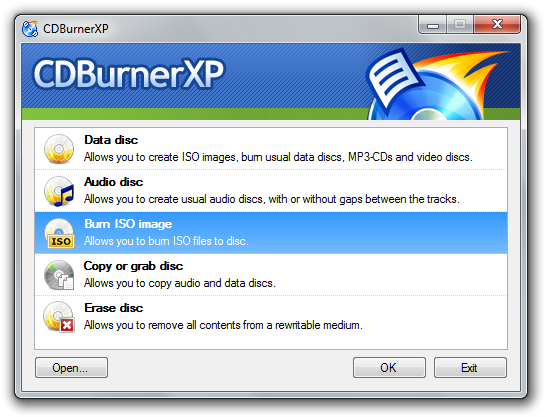
Kada otvorite program kliknite na 'Data disc' .
Otvorit će se prozor sličan ovome:
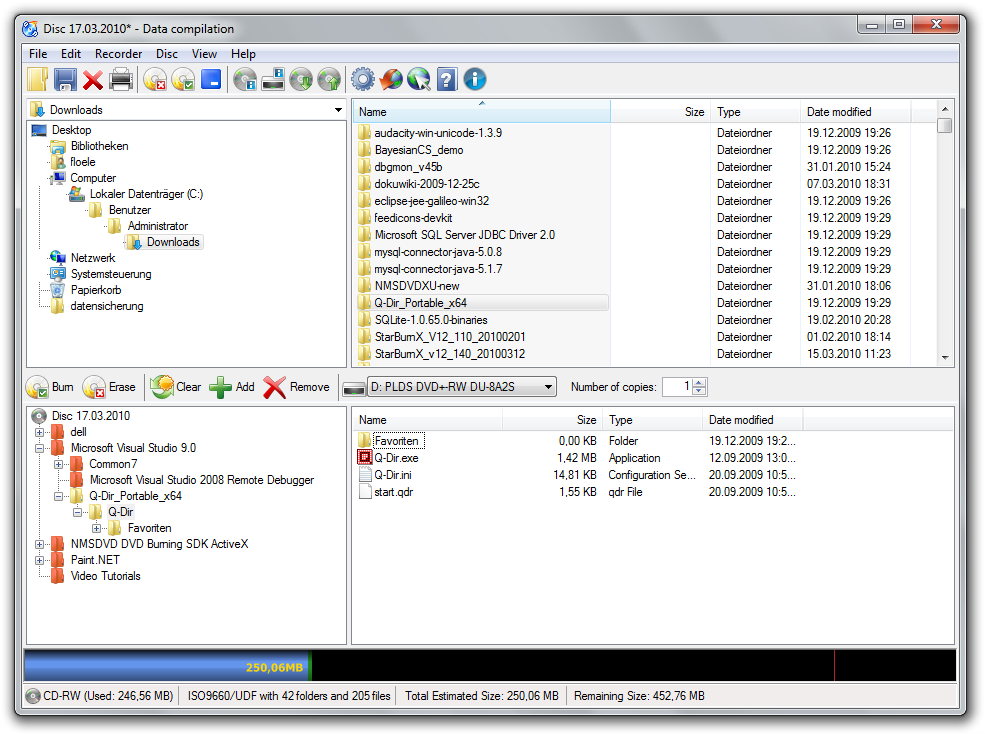
Ubacite željeni film i kliknete na 'burn' dugme.
Nakon toga će se pojaviti ovaj prozor:

Tu možete mjenjati opcije koje vama odgovaraju, i na kraju klinite na 'burn'. Trebate malo sačekati zavisno od veličine filma i brzine snimanja. Moja preporuka je da odaberete što manju brzinu snimanja. Izgubit ćete 5 minuta više, ali ćete dobit na kvaliteti snimanja CD/DVDa i trajnosti uređaja (zagrijavanje, laser i sl.).
Vjerujem da ovo večina vas zna, ali svakodnovno se otvaraju teme (kako i gdje naći, snimiti, spojiti film/titl) tako da će ovo pomoći početnicima, a i onim naprednijim pokoji savjet sa ove teme. Ako sam nešto bitno izostavio ili jednostavno smatrate da treba biti napisano pošaljite mi ili postajte.
Moguće greške prilikom pisanja.
skiLe
Svaki dan nailazite na probleme skidanja filmova, odgovarajućih prijevoda, njihovog spajanja i snimanja na CD/DVD.
Problemima je došao kraj
, na ovoj temi možete pročitati sve(nadam se da je sve), i rješiti svoj problem.Pokušat ću objasniti (napisati nekoliko savjeta) što jednostavnije i iskoristiti što lakše metode:
-Skidanja filmova
-Skidanja odgovarajućih prijevoda za film/ove
-Kompatibilnosti filma i prijevoda
-Spajanja filma i prijevoda u jedan fajl
-Snimanja (prženje/rezanje kako hočete) na CD/DVD
Napominjem da se na ovoj temi nema warez-a.
1.Skidanje filmova
Možete na razne načine skidati filmove, najčešće korišteni načini su preko torrenta, i preko raznih file hosting servisa(Rapidshare, Megaupload, itd.).
-Mnogi od korisnika nisu u stanju kupiti premium za neki servis(npr. Rapidshare), ili jednostavno ne žele davati novac, pa se nerviraju (mala brzina) kada skidaju preko free user-a. Problem kod skidanja je vremensko ograničenje (brzina više nije problem koliko je vrijeme). Program pod nazivom Jdownloader rješava vaš problem. On za vas obavlja posao, gledano radi na principu torrent client-a. Kada ubacite linkove program automatski odbrojava vrijeme i pokreće download part-a (tako do zadnjeg parta filma), na kraju downloda on automatski extractuje sve partove (vrši funkciju WinRar-a, 7Zipa-a i sl.). Prije skidanja, program provjerava ispravnost linkova i njihov host.
Vaše je da ubaciti linkove i da duplim klikom pokrenete film pri završetku skidanja.
Instalacija je jednostavna i nema potrebe da objašnjavam, kao i samo korištenje programa (objašnjeno je na officijalnoj stranici).
ScreenShots: http://jdownloader.en.softonic.com/images
Ukoliko koristite Mozzila Firefox pretraživač možete skinuti addon https://www.addons.mozilla.org/en-US/firefox/addon/greasemonkey i njegov dodatak (skripta) Rapidshare Link Chacker, u njegovim opcijama možete izabrati servis(RS, MU i sl.) i preko tih opcija moći će te na bilo kojoj web stranici saznati ispravnost link-a kojeg želite skinuti.
Slika:

Rapidshare ima aplikaciju na stranici koja provjerava ispravnost RS linkova, dok dodatak koji je iznad opisan ima mogučnost provjere linkova večine poznatih web servisa.
Ako imate rapidshare premium i želite da olakšate download možete skinuti rapidshare menager, koji radi na pincipu Jdownloader-a. Na officijalnoj stranici imate napisane razne pogodnosti programa(multiple DL, START/STOP, pause i sl.).
-Jedan od najlakših (najjednostavnijih) načina skidanja, ne samo filmova, je Torrent. Mnogi misle da je torrent komplikovan, pa često izbjegavaju torrent. Najvažni pojmovi koji treba da znate su:
Seed - broj izvora koji dijele fajl
Leech – broj korisnika koji skidaju fajl
Tracker – Server
(detaljnija objašnjenja tražite na google-u)
Ono što je bitno kod pretraživanja filmova (ne samo filmova nego i serija, igrica i sl.) preko torrenta je odnos seed/leech, što više seed-a, a manje leecha torrent je bolji tj. Brzina direktno zavisi od ovog odnosa. Možete vi korisiti bilo koji od Torrent klienata, speedboostera i sl., ali nečete moći povečati brzinu, i ako povečate riječ je o nekoliko KB).
Primjer:
Druga bitna stvar je komentar na torrentu. Preko komentara možete saznati ispravnost filma.
Da bi ste skinutli fajl(film) morate prvo skinuti torrent file, koji malo zauzima prostora na disku:
Primjer:

Da bi ste skinuli film potrebno je da instalirate neki od torrent klienata(uTorrent, BitTorrent i sl.). Kada otvorite program(torrent client) idite na File – Add torrent – otvorit će vam se prozor(Select a .torrent to open), odete na lokaciju na disku gdje ste skinutli torrent fajl i kliknite na Open.
Jednostavniji način je da povučete(drag and drop) torrent fajl sa lokacije na disku direktno u program.
Proces skidanja će početi.
-Prilikom pokretanja filma, često se dešavaju problemi (loša slika/zvuk, problemi pri samom pokretanju) ukoliko nemate instaliran codec pack. Uz instalacije poznatih video playera(GOM, VLC, BS player) dođe osnovni codec pack, ali to nije dovoljno za dobar užitak gledanja filma.
Moja preporuka:
K Lite codec pack
Storm Codec pack
Uz ovih par savjeta možete bez ikakvih problema skinuti i gledati film bez prijevoda ukoliko dobro poznajete strani jezik.
Sigurno se pitate zašto sam ovoliko teksta ispisao, a nisam postavio stranicu/ce sa koje možete skinuti film. Na gemarsu je zabranjen http://www.gamerz.ba/pomoc/zabrane " target="blank">warez (već sam spomenuo da neću postavljati warez), tako da je i postavljanje takvih stranica zabranjeno.
2.Skidanje odgovarajućih prijevoda za film/ove, i njihova komaptibilnost
Film je lagano skinuti, ali kada hočete da nađate odgovarajući prijevod za film koji ste skinuli dolazi problem (za one koji ne znaju kako tražiti).
-Večinom skidate ripove filmova (DVDrip, axxo,cam,R5, xvid, mpeg i sl.), kada skinete film npr. DVDrip xvid onda treba da nađete i prijevod koji je isto ripovan kao i film(DVDrip xvid). Velika je vjerovatnoća da će se film i prijevod poklapati, onda nećete morati ručno pomjerati prijevod što zna biti naporno i dugotrajno(skoro pa cijelo trajanje filma).
-Ako ne možete naći prijevod i film koji se poklapaju po ripu, onda tražite prijevod kod kojeg je isti FPS(frame per seconds) kao i kod filma.
-Dešava se kod ne toliko poznatih filmova da nepostoji odgovarajući prijevod, u tom slučaju pokušajte pronaći rip prijevoda koji je približniji ripu filma (u nekim slučajevima film i prijevod se poklapaju)
-Prijevode možete skidati sa:
http://www.titlovi.com/
http://www.podnapisi.net/
http://www.prijevodi-online.org/
http://www.movie-subtitles.com/
http://www.opensubtitles.org/
http://www.google.ba
-Ubacivanje prijevoda/titlova:
GOM player:

Ili povucite(drag) prijevod/title sa lokacije na disku u program.
VLC media player:
Otvorite program – Media – Advanced Open File(CTRL+SHIFT+O) – U prvom box-u ubaciti film(.avi) – Stavite kvakicu na „Use a Subtitle“ file – browse – nađete title(.srt/.sub) i pustite film.
Ili povucite(drag) prijevod/title sa lokacije na disku u program.
BS player:
Otvorite program – menu – Load subtitle(CTRL+L)
Ili povucite (drag and drop) prijevod/title sa lokacije na disku u program.
Možete preimenovati film i prijevod tako da im je isti naziv a različita extenzija.
Primjer:
Film.avi
Prijevod.srt (ili .sub, zavisno od formata titla)
Pojedini playeri automatski prepoznavaju titl, i automatski ga pokreću, bez ikakvog ubacivanja i spajanja.
Ako se prijevod ne slaže, onda ga trebate automatski namještati. Često se dešava kada na početku filma pomjerite prijevod nema potrebe da ga više pomjerate, ali često dođe do konstatnog pomjeranja filma.
Kako pomjeriti prijevod:
GOM player:

VLC media player:
Tipke: G i H
BS player:
CTRL+strlice: desno i lijevo
Ukoliko želite da stavite film u kolekciju, onda spasite pomjeranje prijevoda tako da sljedeći put prilikom gledanja filma nemorate ručno pomjerati prijevod. Svaki player ima opciju „Save“(kraticu u Gom playeru je CTRL+S).
- Također preko Subtitle Workshop-a možete editovati vaš titl.
Download + opis
- Jednostavan program za sinhronizaciju, editovanje titlova.
Uputstvo
3.Spajanje filma i prijevoda u jedan fajl
Postoji mnogo načina povezivanja, kako na Gamersu tako i na ostalim web stranicama. Mnogi od tih načina su komplikovani (nekoliko desetina koraka) ili su neispravni. Mnogi programi nude mogučnost spajanja, ali reprodukcija filma sa integrisanim titlom je moguća samo preko DVD playera (preko PC-a se nevidi titl).
Brzina spajanja (konvertovanja)zavisi od performansi vašeg računara.
Potrebni programi :
VirtualDub v1.8.8
SRT to SSA konverter
Subtitler plugin za VirtualDub (kada skinete ubacite u Plugin folder VirtualDub aplikacije)
Korak 1:
Otvorite 'SRT to SSA' konverter u kojem će te konvertovati standardni format prijevoda i editovati (veličina fonta, boja, pozicija i sl.) vaš prijevod.

1: Odaberite titl (input) i njegovo odredište nakon konvertovanja (output).
2: Font i njegova veličina.
3: Primarna boja fonta (defaultno je podešeno na žutu, kliknite na boju i odaberite boju koja vama odgovara).
4: Convert.
Korak 2:
Otvorite VirtualDub.
-File – Open video file.
-Kada se otvori film idite na Video – filters – Add – na listi pronađite subtitler (plugin) – Ok – otvorit će se prozor u kojem trebate ubaciti prijevod tako što će te kliknuti na dugme na kojem se nalaze 3 tačke – Ok.
Pojavit će se film u dva dijela u prvom dijelu imate film bez, a u drugom imate film sa prijevodom. Ako vam neodgovara izgled prijevoda onda se vratite na prvi korak.
Korak 3:
Sada je potrebno uraditi kompresiju filma:
Video - Compression - odaberemo xvid mpeg4 codec - ok.
Korak 4:
File – Save as AVI (F7).
Pojavit će se mali prozor u kojem se nalazi stanje spajanja. Brzina zavisi od performansi računara. 100% radi (maloprije sam testirao).
4.Snimanje filma na CD/DVD
Mnogi korisnici više preferiraju gledanje filmova preko DVD playera (večinom su to stariji korisnici). Postoji mnogo aplikacija koje snimaju sadržaj (u našem slučaju film), ali mnogi od njih su komplikovani i spori. Jedno od najboljih rješenja je NERO, ali kako izlaze nove verzije, postaje sve komplikovaniji i pretrpaniji paket (postoji mnogo aplikacija za koje neznate da postoji, a kamoli da ih koristite), ali realno gledajući u moru tih opcija i dodatnih aplikacija vi koristite par. To su razni multimedijalni playeri, editori i sl.
Po mom mišljenju najjednostavniji software za snimanje je CDBurnerXP. Zbog jednostavnog interfejsa i odlično raspoređenih opcija mogu ga koristiti početnici. Š to je najvažnije program je free.
http://cdburnerxp.se/
Nekoliko SSa: http://cdburnerxp.se/en/screenshots
Kada otvorite program kliknite na 'Data disc' .
Otvorit će se prozor sličan ovome:
Ubacite željeni film i kliknete na 'burn' dugme.
Nakon toga će se pojaviti ovaj prozor:
Tu možete mjenjati opcije koje vama odgovaraju, i na kraju klinite na 'burn'. Trebate malo sačekati zavisno od veličine filma i brzine snimanja. Moja preporuka je da odaberete što manju brzinu snimanja. Izgubit ćete 5 minuta više, ali ćete dobit na kvaliteti snimanja CD/DVDa i trajnosti uređaja (zagrijavanje, laser i sl.).
Vjerujem da ovo večina vas zna, ali svakodnovno se otvaraju teme (kako i gdje naći, snimiti, spojiti film/titl) tako da će ovo pomoći početnicima, a i onim naprednijim pokoji savjet sa ove teme. Ako sam nešto bitno izostavio ili jednostavno smatrate da treba biti napisano pošaljite mi ili postajte.
Moguće greške prilikom pisanja.
skiLe


 5+


 ronađi JDownloader da se može skinuti sa drUge stranice,taj download traži Softic downloader da skineš JDownloader





 Bivši GAMERS.ba član? Vrati profil