
Ovaj tutorial sadrži korake koji mogu dovesti do ne stabilnosti sistema , ti koraci ce biti obilježeni s "*".
Napravio sam ovaj tutorial s ciljem da se smanji broj tema tipa : Virus problem :$ , Kompjuter štopa i sl.
Počinjemo s AntiVirusima (AV) + Anti Spyware (AS)
Izabrao sam dva proizvoda za koje ja smatra da su trenutno najbolji u odbrani od virusa i spyware.
Da bi ste uopce poceli s instalacijom morate upoznati pojmove "virus i spyware" :
Definicija - Virus
[Virus je dio računarskog koda koji se prikači na program ili datoteku tako da može da se prenosi sa računara na računar, šireći pri tom zarazu. Virusi mogu da oštete vaš softver, hardver i vaše datoteke.
Virus je kôd napisan sa jasnom namjenom da sam sebe umnožava. Virus pokušava da se širi od računara do računara tako što se kači na neki program. On može da ošteti hardver, softver ili podatke.
Isto kao što opasnost kod ljudskih virusa varira od Ebole do jednodnevnog gripa, tako i među računarskim virusima postoje oni koji su samo mala smetnja pri radu do onih koji su potpuno destruktivni. Dobra vest je to što se pravi virus ne širi bez ljudskih postupaka koji bi ga pokretali, kao što su djeljenje datoteke ili slanje e-poruke.]
Preuzeto s http://my.opera.com/k!LleR/blog/2007/11/24/sta-je-virus
Definicija - Spyware
[Spyware je široka kategorija malicioznog softwarea sa namenom da presreće ili preuzima delimično kontrolu rada na računaru bez znanja ili dozvole korisnika. Dok sam naziv sugerise da je reč o programima koji nadgledaju rad korisnika, ovaj naziv danas označava široku paletu programa koji iskorištavaju korisnički računar za sticanje koristi za neku treću osobu.]
Preuzezo s http://www.vojvodinacafe.com/forum/softver/2667-sta-je-spyware.html
________________________________________________________________________________
Izabrao sam Eset Nod32 AntiViruse umjesto Eset Nod32 Smart Securtiy , jer smatram da je samo dovoljan AntiVirus .
1. Probao sam bezbroj AV , čitao o njima i sl , prvo mjesto je zaslužio Eset Nod32 , tako da ćemo u ovom tutorialu raditi s dotičnim .
Ukoliko već imate instaliran AV , izbrišite ga , razlog je taj , da dva AV "blokaju" jedan drugog sto može znatno usporiti sistem ili dovesti do ne stabilnosti sistema.
Skinite "trial version" Eset Nod32 : http://www.eset.com/download/free_trial_download.php
Izaberite "ESET NOD32 3.0 Antivirus for Win XP/2000/Vista (32-bit)" (Ukoliko koristite 64 bitni XP , izaberite "ESET NOD32 3.0 Antivirus for Win XP/2000/Vista (64-bit)"

Kada download uspjesno zavrsi , pokrenite instalaciju
1) Kao sto sam rekao maloprije i "Eset Nod32" ce vas upozoriti da izbrisete vec postojeci AV , ukoliko ga imate instaliranog , razlog vec naveden - Pritisnite "Next"

2) Prihvatite Licencu koristenja - Pritisnite "Next"

3) Tip instalacije : Izaberite "Custom" - Pritisnite "Next"

4) Izaberite lokaciju u kojoj zelite da instalirate Eset Nod32 - Pritisnite "Next"

5) Ukoliko ste ne sigurni da li korisite Proxy izaberite "I am unsure if my connection uses a proxy server. Use same setting as Internet Explorer" - Pritisnite "Next
"

6) Sto se tice "program components" , taj korak cemo ostaviti onakvim kakvim jeste " - Pritisnite "Next"

7) Ukoliko zelite ograniciti pristup Eset Nod32 , tako sto cete ga zastiti sifrom , To uradite u ovom koraku tako sto cete strikirati "Protect configuration setting with passowrd" te unesite password - Pritisnite "Next"

 Sljedeci korak cemo takodze ostaviti onakvim kakvim jesete - Pritisnite "Next"

9) U ovom koraku cemo izabrati opciju " Enable detection of potentially unwanted apllications" - Pritisnite "Next"

10 ) Pritisnite "Install" (Instalacija ce poceti - Sacekajte par minuta dok instalacija uspjesno zavrsi te pritisnite "finnish"
Da bi vas AV otkrivao posljednje verzije "keyloggera,trojanaca"-virusa , on se sam redovno "update-uje" (ažurira)
Besplatno ažužiranje ce trajati 30 dana nakon toga ta opcija se sama ukida , da bi mogli i dalje update-ovati potrebna je licenca koja se placa (Da tema nebi postala warez tema , PM me za licencu)
________________________________________________________________________________
Anti Spyware
U ovaj dio TUT-a postavio sam "Spybot Search & Destroy"
Razlog je naravno , funkcionalnost , pronalzak spyware , te cijene (Potpuno bestplatan) , jedini minus jeste izgled , ali nema on nikakav ucinak protiv virusa.
Skinite posljednju verziju programa : http://www.spybotupdates.com/files/spybotsd160.exe
Instalacija je jako jednostavna , tako da nema potrebe da objasnim svaki korak posebno .
Ovako ce izgledati pocetni meni :

Za pocetak izaberite opciju "Update" , pokrenuti cete Spybot - S& , morati cete izabrati "miror" , za skidanje update-a , preporucujem neki link iz Evrope , nakon odabira dobiti cete listu fileova koji trebaju da se skine , preporucujem da svaki file strikirate .
Sljedeci korak je "imunize" (Imunize se koristi kao prevencija unutra vaseg Browsera)...

Skeniranje ce poceti automatski , kada skeniranje uspjesno zavrsi , pritisnite "Imunize Now"
Te ce imunizacija poceti .
Korak broj tri jeste skeniranje spyware-a , u glavnom meniju s lijeve strane izaberite , "Scan for problems "
Te zapocnite skeniranje , nakon pronalaska , spybot-a , izaberite "Fix Selected Problems"
Takodze jedna od pozitivnih karakteristika ovog programa jeste "TeaTimer" , dio ovog programa koji stiti racunar od stetnih procesa koji spyware koriste , te brisanje "temporery" file-ova , ova opcija se sama nudi prilikom startanja skeniranja te preporuka je da iskoristite tu opciju kilkom na "yes".
________________________________________________________________________________
S ovim zakljucavamo problem , AntiSpyware , AntiVirus
Ova dva program rade skupa prefektno , moja preporuka je da redovno update-ujete ove programe, te da mjesecno jednom scenirate svoj racunar
________________________________________________________________________________
CCleaner
CCleaner koristite kao redovno "ciscenje racunara" , takozvano "odrzavanje racunara".
Ovaj program je jako , jako koristan, u ovom djelu cu pokazati kako ga koristiti.
Program je takodze besplatan, skinite posljednju verziju ovde :
http://www.filehippo.com/download_ccleaner/download/d1565b7fb77b48a3692a199d871845fd/
Nakon instalacije , pokrenite program , glavni meni ce izgledati ovako :

Odmah cemo poceti s analizom , vjerovatnoca da ce ovaj program naci neku gresku je velika , tako kada bude greska uocena , sacekati cemo da se skeniranje zavrsi te cemo pritisnuti "Pokreni CCleaner"
Registry Cleaner :
Jos jedna od opcija koje nudi CCleaner, postupak je isti kao i prije
Alati :
Program nudi deinstalaciju programa , te odredzivanje startup-a , odredite koji ce se file-ove pokretati a koje ne
________________________________________________________________________________
* XP Genuie Problem
Vecina vas se susrela s problemom piraterije , vjerovatno je i vasa verzija XP , piratovana verzija , ovde mozete rijesiti problem .
Instrukcije:
1.Klik na "start".
2.Zatim , run - i ukucajte "regedit" (bez navodnika) .
3.Otvorite sljedece kljuceve "local machine - software - microsoft -windows nt - current version - "wpaevents".
4.Izaberite "oobe timer " , na desnoj strani panela
5.Te ga izbrisite
6.Sada pokrenite run , ponovo i ukucajte : "%systemroot%\system32\oobe\msoobe.exe /a"
8.Izaberite drugu opciju "use phone to activate".
9.Kliknite "change product key".
10.Ukucajte sljedeci serial : thmpv-77d6f-94376-8hgkg-vrdrq.
11.Kliknite "update".
12.Kliknite "remember later"
13.Restartujte racunar
14.Nakon restarta, ponovno, start-run i upisite ""%systemroot%\system32\oobe\msoobe.exe /a""
15.Trebalo bi pisati da je Vas Windows uspjesno aktiviran.
Preuzeto s www.x0rg.org
________________________________________________________________________________
Defragmentacija :
Šta je fragmentacija? Fragmentacija diska se pojavljuje kad operativni sustav ne može kontinuirano spremati datoteke već ih sprema u dijelovima u prazan prostor ( nastao brisanjem drugih datoteka, deinstalacijom programa itd) između datoteka.
Čitanje i zapisivanje podataka na vrlo fragmentiranim datotečnim sustavima je jako sporo iz razloga što se glava tvrdog diska mora pomicati više po disku da bi prikupila sve fragmente određene datoteke. Posljedica je sporiji rad računala.Da bismo ubrzali rad računala potrebno je defragmentirati tvrdi disk.
Kako defragmentirati racunar :
Otvorite My Computer (Start, My Computer)

Desni klik na disk (ili particiju) koji želite defragmentirati pa klik na Properties.

Prebacite se u karticu Tools i kliknite na Defragment Now.

Otvorili smo Disk Defragmenter, alat iz Windows-a sa kojim ćemo defragmentirati tvrdi disk. u gornjem dijelu prozora vidimo popis diskova/particija na računalu ( u ovom slučaju samo jedan), kapacitet i slobodni prostor. Da bismo mogli defragmentirati disk potrebno je na njemu imati bar 15% slobodnog prostora (free space). Ako nemate dovoljno slobodnog prostora prije defragmentacije izbrišite datoteke i deinstalirajte programe koji vam nisu potrebni. Defragmentaciju možete započeti odmah tako da označite disk koji želite i kliknete na Defragment ili možete vidjeti da li vam je defragmentacija potrebna. Ako je tako kliknite na Analyze.

Nakon klika na Analyze dobili smo poruku da netrebamo defragmentaciju. Klikom na Close dobijamo grafički prikaz fragmentiranosti diska.
Fragmentirane datoteke su prikazane crvenom bojom, slobodni prostor bijelom, nefragmentirane datoteke plavom a datoteke sustava (koje se ne mogu pomicati) zelenom. Odlučili smo ipak deragmentirati disk te smo kliknuli na Defragment.Uzmite u obzir da ovisno o fragmentiranosti diska defragmentacija može trajati i po nekoliko sati.

Poruka o završetku defragmentacije. Primjetite na grafičkom prikazu kako izgleda disk nakon defragmentacije (nema crvene boje). Ako ne želite pogledati izvještaj (view report) sa Close zatvorite prozor.

Preuzeto s http://www.cro-xp.org ______________________________________________________________________
*Mozilla Firefox + Internet Connection - Speed up
Ovaj korak ce ubrzati firefox i konekciju , kod nekoga do 20 % , dok neki uopce nece osjetiti promjene :
1 ) Za pocetak pritisnite start - zatim run , i ukucajte gpedit.msc
Dobiti cete meni koji izgleda ovako :
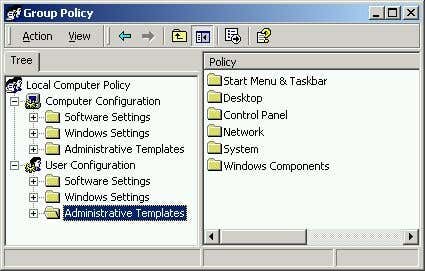
Dvostruki klik na "Computer Configuration "
Dvostruki klik na “Administrative Templates”
Dvostruki klik na “Network”
Dvostruki klik na “QOS Packet Scheduler”
Dvostruki klik na “Limit Reservable Bandwidth”
Strikirajte kockicu gdje pise ‘Enabled’ i promjenite "Bandwidth Limit (%)" u 0.
2) Ukucajte u Mozillu browser u adrees bar "about config" (bez navodnika)
Dobiti cete nesto slicno ovome :
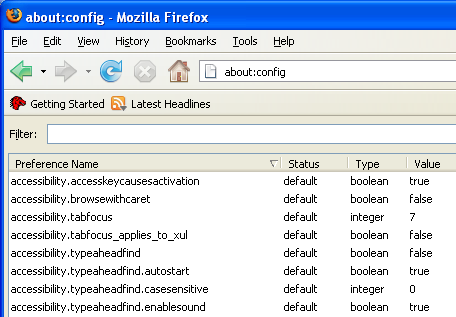
U filter ukucajte sljedece :
network.http.pipelining , dvostruki, klikom cete promjeniti vrijednost u "true"
network.http.pipelining.maxrequests , dvostruki klik te promjenite vrijednost u 80
3) Pritisnite start zatim run , i ukucajte "regedit" (bez navodnika)
Prosirite sljedece kljuceve:
HKEY_LOCAL_MACHINE
Software
Microsoft,Windows
CurrentVersion,Explorer key
RemoteComputer
NameSpace
Te bi trebali pronaci sljedeca dva kljuca :
{2227A280-3AEA-1069-A2DE-08002B30309D}
{D6277990-4C6A-11CF-8D87-00AA0060F5BF}
Izbrisite oba , osim sto ste ubrzali konekciju , rijesili ste se par bagova..
Korisni programi *
________________________________________________________________________________
XP Owner/Organization + Autologon
Dali vam je ikada smetalo kada firma u kojoj ste kupili racunar stavi svoje ime racunara ili organizacije ili kada pogresite pri instalaciji utipkati odgovarajuce ime , ili jednostavno vam dosadi postojece , od sada i to mozete promjeniti.

Skinite sljedeci tool :
http://rapidshare.com/files/143446251/XP_ChangeOwnerOrg.exe.html
Program je potpuno siguran , tako da nema brige za virusom/spyware-om ...
Uz ovo jos jedan tweak , da li vam smeta to sto svaki put morate kliknuti pri pokretanju XP , na vas account , da bi se logovali , tj. na tzv. "Welcome Screen"
Kliknite :
Start>Run > "control userpasswords2" (Bez navodnika)
"Users must enter a user name and password" (Ovo od-strikirajte ) , i pojavit ce se prozor tu ukucajte Username od acc na koji zelite da ulazi automatski i password ako ga ima ...

______________________________________________________________________
Niste sigurni da li je vas driver/program "update-ovan"
Pomocu ovog programa taj problem je rijesen , on funkcionise tako sto skenira vas kompjuter te salje podatke glavnom server i ukoliko ima programa koji su "out of date" , otvaram vam stranicu na kojem stoje download linkovi posljenjih "update-a"

Preporuka : Pokrenite program , izaberite settings i strikirajte sljedecu postavku : "Hide beta versions"
Download link : http://www.filehippo.com/updatechecker/
______________________________________________________________________
TUT je jos u Beta fazi , dodacu jos tweakova , za sada zamolio bih da mi javite na neke greske koje se pokazu
Copyright : hariS.
Napravio sam ovaj tutorial s ciljem da se smanji broj tema tipa : Virus problem :$ , Kompjuter štopa i sl.
Počinjemo s AntiVirusima (AV) + Anti Spyware (AS)
Izabrao sam dva proizvoda za koje ja smatra da su trenutno najbolji u odbrani od virusa i spyware.
Da bi ste uopce poceli s instalacijom morate upoznati pojmove "virus i spyware" :
Definicija - Virus
[Virus je dio računarskog koda koji se prikači na program ili datoteku tako da može da se prenosi sa računara na računar, šireći pri tom zarazu. Virusi mogu da oštete vaš softver, hardver i vaše datoteke.
Virus je kôd napisan sa jasnom namjenom da sam sebe umnožava. Virus pokušava da se širi od računara do računara tako što se kači na neki program. On može da ošteti hardver, softver ili podatke.
Isto kao što opasnost kod ljudskih virusa varira od Ebole do jednodnevnog gripa, tako i među računarskim virusima postoje oni koji su samo mala smetnja pri radu do onih koji su potpuno destruktivni. Dobra vest je to što se pravi virus ne širi bez ljudskih postupaka koji bi ga pokretali, kao što su djeljenje datoteke ili slanje e-poruke.]
Preuzeto s http://my.opera.com/k!LleR/blog/2007/11/24/sta-je-virus
Definicija - Spyware
[Spyware je široka kategorija malicioznog softwarea sa namenom da presreće ili preuzima delimično kontrolu rada na računaru bez znanja ili dozvole korisnika. Dok sam naziv sugerise da je reč o programima koji nadgledaju rad korisnika, ovaj naziv danas označava široku paletu programa koji iskorištavaju korisnički računar za sticanje koristi za neku treću osobu.]
Preuzezo s http://www.vojvodinacafe.com/forum/softver/2667-sta-je-spyware.html
________________________________________________________________________________
Izabrao sam Eset Nod32 AntiViruse umjesto Eset Nod32 Smart Securtiy , jer smatram da je samo dovoljan AntiVirus .
1. Probao sam bezbroj AV , čitao o njima i sl , prvo mjesto je zaslužio Eset Nod32 , tako da ćemo u ovom tutorialu raditi s dotičnim .
Ukoliko već imate instaliran AV , izbrišite ga , razlog je taj , da dva AV "blokaju" jedan drugog sto može znatno usporiti sistem ili dovesti do ne stabilnosti sistema.
Skinite "trial version" Eset Nod32 : http://www.eset.com/download/free_trial_download.php
Izaberite "ESET NOD32 3.0 Antivirus for Win XP/2000/Vista (32-bit)" (Ukoliko koristite 64 bitni XP , izaberite "ESET NOD32 3.0 Antivirus for Win XP/2000/Vista (64-bit)"
Kada download uspjesno zavrsi , pokrenite instalaciju
1) Kao sto sam rekao maloprije i "Eset Nod32" ce vas upozoriti da izbrisete vec postojeci AV , ukoliko ga imate instaliranog , razlog vec naveden - Pritisnite "Next"
2) Prihvatite Licencu koristenja - Pritisnite "Next"
3) Tip instalacije : Izaberite "Custom" - Pritisnite "Next"
4) Izaberite lokaciju u kojoj zelite da instalirate Eset Nod32 - Pritisnite "Next"
5) Ukoliko ste ne sigurni da li korisite Proxy izaberite "I am unsure if my connection uses a proxy server. Use same setting as Internet Explorer" - Pritisnite "Next
"
6) Sto se tice "program components" , taj korak cemo ostaviti onakvim kakvim jeste " - Pritisnite "Next"
7) Ukoliko zelite ograniciti pristup Eset Nod32 , tako sto cete ga zastiti sifrom , To uradite u ovom koraku tako sto cete strikirati "Protect configuration setting with passowrd" te unesite password - Pritisnite "Next"
Sljedeci korak cemo takodze ostaviti onakvim kakvim jesete - Pritisnite "Next"9) U ovom koraku cemo izabrati opciju " Enable detection of potentially unwanted apllications" - Pritisnite "Next"
10 ) Pritisnite "Install" (Instalacija ce poceti - Sacekajte par minuta dok instalacija uspjesno zavrsi te pritisnite "finnish"
Da bi vas AV otkrivao posljednje verzije "keyloggera,trojanaca"-virusa , on se sam redovno "update-uje" (ažurira)
Besplatno ažužiranje ce trajati 30 dana nakon toga ta opcija se sama ukida , da bi mogli i dalje update-ovati potrebna je licenca koja se placa (Da tema nebi postala warez tema , PM me za licencu)
________________________________________________________________________________
Anti Spyware
U ovaj dio TUT-a postavio sam "Spybot Search & Destroy"
Razlog je naravno , funkcionalnost , pronalzak spyware , te cijene (Potpuno bestplatan) , jedini minus jeste izgled , ali nema on nikakav ucinak protiv virusa.
Skinite posljednju verziju programa : http://www.spybotupdates.com/files/spybotsd160.exe
Instalacija je jako jednostavna , tako da nema potrebe da objasnim svaki korak posebno .
Ovako ce izgledati pocetni meni :
Za pocetak izaberite opciju "Update" , pokrenuti cete Spybot - S&
, morati cete izabrati "miror" , za skidanje update-a , preporucujem neki link iz Evrope , nakon odabira dobiti cete listu fileova koji trebaju da se skine , preporucujem da svaki file strikirate .Sljedeci korak je "imunize" (Imunize se koristi kao prevencija unutra vaseg Browsera)...
Skeniranje ce poceti automatski , kada skeniranje uspjesno zavrsi , pritisnite "Imunize Now"
Te ce imunizacija poceti .
Korak broj tri jeste skeniranje spyware-a , u glavnom meniju s lijeve strane izaberite , "Scan for problems "
Te zapocnite skeniranje , nakon pronalaska , spybot-a , izaberite "Fix Selected Problems"
Takodze jedna od pozitivnih karakteristika ovog programa jeste "TeaTimer" , dio ovog programa koji stiti racunar od stetnih procesa koji spyware koriste , te brisanje "temporery" file-ova , ova opcija se sama nudi prilikom startanja skeniranja te preporuka je da iskoristite tu opciju kilkom na "yes".
________________________________________________________________________________
S ovim zakljucavamo problem , AntiSpyware , AntiVirus
Ova dva program rade skupa prefektno , moja preporuka je da redovno update-ujete ove programe, te da mjesecno jednom scenirate svoj racunar
________________________________________________________________________________
CCleaner
CCleaner koristite kao redovno "ciscenje racunara" , takozvano "odrzavanje racunara".
Ovaj program je jako , jako koristan, u ovom djelu cu pokazati kako ga koristiti.
Program je takodze besplatan, skinite posljednju verziju ovde :
http://www.filehippo.com/download_ccleaner/download/d1565b7fb77b48a3692a199d871845fd/
Nakon instalacije , pokrenite program , glavni meni ce izgledati ovako :
Odmah cemo poceti s analizom , vjerovatnoca da ce ovaj program naci neku gresku je velika , tako kada bude greska uocena , sacekati cemo da se skeniranje zavrsi te cemo pritisnuti "Pokreni CCleaner"
Registry Cleaner :
Jos jedna od opcija koje nudi CCleaner, postupak je isti kao i prije
Alati :
Program nudi deinstalaciju programa , te odredzivanje startup-a , odredite koji ce se file-ove pokretati a koje ne
________________________________________________________________________________
* XP Genuie Problem
Vecina vas se susrela s problemom piraterije , vjerovatno je i vasa verzija XP , piratovana verzija , ovde mozete rijesiti problem .
Instrukcije:
1.Klik na "start".
2.Zatim , run - i ukucajte "regedit" (bez navodnika) .
3.Otvorite sljedece kljuceve "local machine - software - microsoft -windows nt - current version - "wpaevents".
4.Izaberite "oobe timer " , na desnoj strani panela
5.Te ga izbrisite
6.Sada pokrenite run , ponovo i ukucajte : "%systemroot%\system32\oobe\msoobe.exe /a"
8.Izaberite drugu opciju "use phone to activate".
9.Kliknite "change product key".
10.Ukucajte sljedeci serial : thmpv-77d6f-94376-8hgkg-vrdrq.
11.Kliknite "update".
12.Kliknite "remember later"
13.Restartujte racunar
14.Nakon restarta, ponovno, start-run i upisite ""%systemroot%\system32\oobe\msoobe.exe /a""
15.Trebalo bi pisati da je Vas Windows uspjesno aktiviran.
Preuzeto s www.x0rg.org
________________________________________________________________________________
Defragmentacija :
Šta je fragmentacija? Fragmentacija diska se pojavljuje kad operativni sustav ne može kontinuirano spremati datoteke već ih sprema u dijelovima u prazan prostor ( nastao brisanjem drugih datoteka, deinstalacijom programa itd) između datoteka.
Čitanje i zapisivanje podataka na vrlo fragmentiranim datotečnim sustavima je jako sporo iz razloga što se glava tvrdog diska mora pomicati više po disku da bi prikupila sve fragmente određene datoteke. Posljedica je sporiji rad računala.Da bismo ubrzali rad računala potrebno je defragmentirati tvrdi disk.
Kako defragmentirati racunar :
Otvorite My Computer (Start, My Computer)
Desni klik na disk (ili particiju) koji želite defragmentirati pa klik na Properties.
Prebacite se u karticu Tools i kliknite na Defragment Now.
Otvorili smo Disk Defragmenter, alat iz Windows-a sa kojim ćemo defragmentirati tvrdi disk. u gornjem dijelu prozora vidimo popis diskova/particija na računalu ( u ovom slučaju samo jedan), kapacitet i slobodni prostor. Da bismo mogli defragmentirati disk potrebno je na njemu imati bar 15% slobodnog prostora (free space). Ako nemate dovoljno slobodnog prostora prije defragmentacije izbrišite datoteke i deinstalirajte programe koji vam nisu potrebni. Defragmentaciju možete započeti odmah tako da označite disk koji želite i kliknete na Defragment ili možete vidjeti da li vam je defragmentacija potrebna. Ako je tako kliknite na Analyze.
Nakon klika na Analyze dobili smo poruku da netrebamo defragmentaciju. Klikom na Close dobijamo grafički prikaz fragmentiranosti diska.
Fragmentirane datoteke su prikazane crvenom bojom, slobodni prostor bijelom, nefragmentirane datoteke plavom a datoteke sustava (koje se ne mogu pomicati) zelenom. Odlučili smo ipak deragmentirati disk te smo kliknuli na Defragment.Uzmite u obzir da ovisno o fragmentiranosti diska defragmentacija može trajati i po nekoliko sati.
Poruka o završetku defragmentacije. Primjetite na grafičkom prikazu kako izgleda disk nakon defragmentacije (nema crvene boje). Ako ne želite pogledati izvještaj (view report) sa Close zatvorite prozor.
Preuzeto s http://www.cro-xp.org ______________________________________________________________________
*Mozilla Firefox + Internet Connection - Speed up
Ovaj korak ce ubrzati firefox i konekciju , kod nekoga do 20 % , dok neki uopce nece osjetiti promjene :
1 ) Za pocetak pritisnite start - zatim run , i ukucajte gpedit.msc
Dobiti cete meni koji izgleda ovako :
Dvostruki klik na "Computer Configuration "
Dvostruki klik na “Administrative Templates”
Dvostruki klik na “Network”
Dvostruki klik na “QOS Packet Scheduler”
Dvostruki klik na “Limit Reservable Bandwidth”
Strikirajte kockicu gdje pise ‘Enabled’ i promjenite "Bandwidth Limit (%)" u 0.
2) Ukucajte u Mozillu browser u adrees bar "about config" (bez navodnika)
Dobiti cete nesto slicno ovome :
U filter ukucajte sljedece :
network.http.pipelining , dvostruki, klikom cete promjeniti vrijednost u "true"
network.http.pipelining.maxrequests , dvostruki klik te promjenite vrijednost u 80
3) Pritisnite start zatim run , i ukucajte "regedit" (bez navodnika)
Prosirite sljedece kljuceve:
HKEY_LOCAL_MACHINE
Software
Microsoft,Windows
CurrentVersion,Explorer key
RemoteComputer
NameSpace
Te bi trebali pronaci sljedeca dva kljuca :
{2227A280-3AEA-1069-A2DE-08002B30309D}
{D6277990-4C6A-11CF-8D87-00AA0060F5BF}
Izbrisite oba , osim sto ste ubrzali konekciju , rijesili ste se par bagova..
Korisni programi *
________________________________________________________________________________
XP Owner/Organization + Autologon
Dali vam je ikada smetalo kada firma u kojoj ste kupili racunar stavi svoje ime racunara ili organizacije ili kada pogresite pri instalaciji utipkati odgovarajuce ime , ili jednostavno vam dosadi postojece , od sada i to mozete promjeniti.
Skinite sljedeci tool :
http://rapidshare.com/files/143446251/XP_ChangeOwnerOrg.exe.html
Program je potpuno siguran , tako da nema brige za virusom/spyware-om ...
Uz ovo jos jedan tweak , da li vam smeta to sto svaki put morate kliknuti pri pokretanju XP , na vas account , da bi se logovali , tj. na tzv. "Welcome Screen"
Kliknite :
Start>Run > "control userpasswords2" (Bez navodnika)
"Users must enter a user name and password" (Ovo od-strikirajte ) , i pojavit ce se prozor tu ukucajte Username od acc na koji zelite da ulazi automatski i password ako ga ima ...
______________________________________________________________________
Niste sigurni da li je vas driver/program "update-ovan"
Pomocu ovog programa taj problem je rijesen , on funkcionise tako sto skenira vas kompjuter te salje podatke glavnom server i ukoliko ima programa koji su "out of date" , otvaram vam stranicu na kojem stoje download linkovi posljenjih "update-a"
Preporuka : Pokrenite program , izaberite settings i strikirajte sljedecu postavku : "Hide beta versions"
Download link : http://www.filehippo.com/updatechecker/
______________________________________________________________________
TUT je jos u Beta fazi , dodacu jos tweakova , za sada zamolio bih da mi javite na neke greske koje se pokazu
Copyright : hariS.