
Pozdrav svima koji citaju, predstavljam vam moj drugi Signature tutorial. Tacnije, anime sig.
Eh da pocnemo, otvorite PS, napravite novi file. Specifikacije: WIDTH:400, HEIGHT:145 ( Ovo su moje dimenzije, vi odaberite koje vam najvise pašu).

Render koji sam ja koristio je render Ichiga iz animea Bleach.
Link za download rendera : Ichigo-Bleach
Ubacit cemo render na background i resizati ga da izleda otprilike kao na ovoj slici ( obavezno koristite SHIFT + click da resizate ravnomjerno)

Nakon toga cemo izbrisati ovaj mac pomocu eraser toola jer nam je totalno nepotreban.

Nakon sto te to uradili, ponovo cemo da ubacimo render, ali ovaj put ga necemo resizat i stavicemo ga da se nalazi u poziciji iza resizanog rendera. To radimo da bismo dobili background koji je dosta slican renderu, i pomoci ce vam da dobijete na blendingu i flowu.
Taj render iza cemo da smudgamo. Opcije smudgea birajte sami, svakome pase nesto drugo.
A ono sto biste dobilo nakon smudganja ovako:

Nakon toga povecajte Brightness i Contrast oba rendera, onako kako vama pase. Zatim na back render iskoristite Filter - Distort - Displace. Link za download dobrog displacement packa - -http://umert.deviantart.com/art/Displacement-Map-Pack-91228603
Nakon toga bi ste trebali dobiti nesto ovako:

Onda cemo da ubacim jedan c4d render. Onaj koji sam ja koristio je -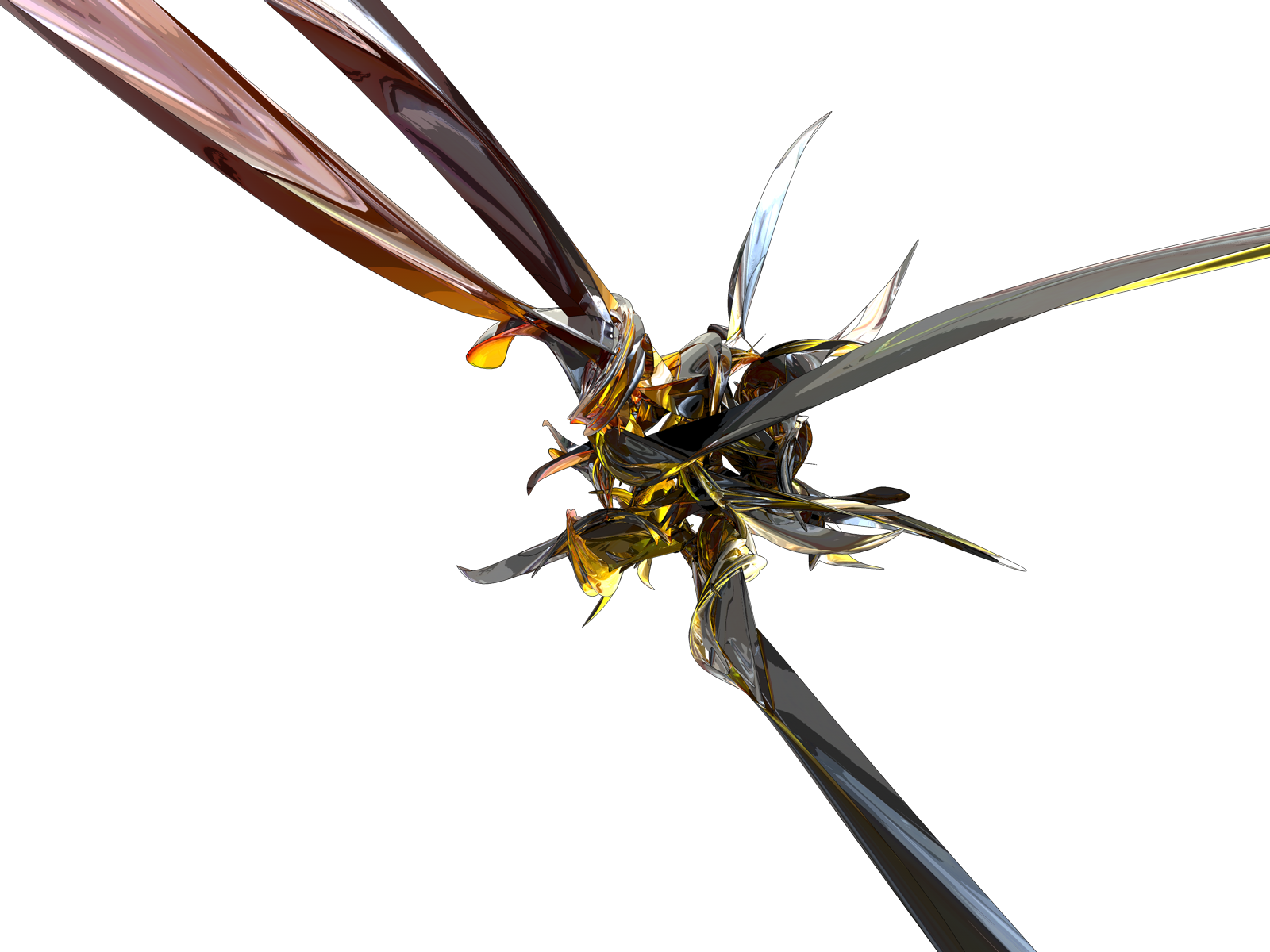
Stavite ga iza manjeg rendera, ali iznad onog koji sluzi kao background i promjenite blending mode na Multiply.

Onda cemo gornji render Ichiga da malo podesimo s Liquify - Filter- Liquify. Njegov plast cemo da vucemo u smjeru u kojem ide c4d render, kako bi dobili na flowu.

Zatim Dupliciramo gornji render Ichiga koji smo predhodno uredili s opcijom Liquify. Na onaj render koji smo dobli cemo iskoristit opciju Color Balance. Podesit cemo tako da bi boja koju dobijemo bila sto slicnija sa bojom c4da. Postavite parametre ovako: +89, +7, -60.

Onda cemo jedan dio dobijenog rendera da obrisemo pomocu soft eraser toola, kako se ne bi vidio prelaz. I povecajte brightness i contrast c4da i rendera kojeg ste obojili preko Color Balancea.

Onda cemo i c4d render urediti s Liquify toolom, tako da vrhovi c4da koji su vidljivi dodiruju krajeve lijevog dijela siga.

Sada smudgajte lijevi i desni dio plasta tako da se ne vidi granica.

Onda cemo pozadinu, tacnije dio oko rendera da obojimo u narandzasto ( najblize onoj boji kako i render izgleda. Mozete koristiti neke brusheve, a i mozete opet preko Color Balance.

Zatim ubacite neki space stock - Google Images -> Space stock. Imate mnostvo, odaberite neki.
Igrajte se s blending modeom stocka, tj odaberite onaj koji vam najbolje pase.-
Ovako sam ja dobio.

Onda SVE layere stopite u jedan i duplicirajte ga. Na duplicirani layer primjenite neki gradient map. Image-Adjustments - Gradient Map.
Odaberite neki crvenkasti i stavite na lighten mode. Trebali biste dobiti ovako nesto.

Onda cemo neke rubne dijelove rendera posvijetliti sa Dodge Toolom i dodat cemo izvor svjetlosti.

Predstoje nam zavrsni koraci a to je dodavanje texta i bordera. To vama ostavljam po zelji, a evo kako sam ja uradio.

-----------------------------------------------------------------------------------------
I to bi bilo to, nadam se da ce vam ovaj tut pomoci, do sljedeceg tutoriala, pozdrav. Ako ima kakvih gresaka izvinite, dugo stvarno pisem, pa se mozda i potkrala koja.
-----------------------------------------------------------------------------------------

-----------------------------------------------------------------------------------------

Eh da pocnemo, otvorite PS, napravite novi file. Specifikacije: WIDTH:400, HEIGHT:145 ( Ovo su moje dimenzije, vi odaberite koje vam najvise pašu).
Render koji sam ja koristio je render Ichiga iz animea Bleach.
Link za download rendera : Ichigo-Bleach
Ubacit cemo render na background i resizati ga da izleda otprilike kao na ovoj slici ( obavezno koristite SHIFT + click da resizate ravnomjerno)
Nakon toga cemo izbrisati ovaj mac pomocu eraser toola jer nam je totalno nepotreban.
Nakon sto te to uradili, ponovo cemo da ubacimo render, ali ovaj put ga necemo resizat i stavicemo ga da se nalazi u poziciji iza resizanog rendera. To radimo da bismo dobili background koji je dosta slican renderu, i pomoci ce vam da dobijete na blendingu i flowu.
Taj render iza cemo da smudgamo. Opcije smudgea birajte sami, svakome pase nesto drugo.
A ono sto biste dobilo nakon smudganja ovako:
Nakon toga povecajte Brightness i Contrast oba rendera, onako kako vama pase. Zatim na back render iskoristite Filter - Distort - Displace. Link za download dobrog displacement packa - -http://umert.deviantart.com/art/Displacement-Map-Pack-91228603
Nakon toga bi ste trebali dobiti nesto ovako:
Onda cemo da ubacim jedan c4d render. Onaj koji sam ja koristio je -
Stavite ga iza manjeg rendera, ali iznad onog koji sluzi kao background i promjenite blending mode na Multiply.
Onda cemo gornji render Ichiga da malo podesimo s Liquify - Filter- Liquify. Njegov plast cemo da vucemo u smjeru u kojem ide c4d render, kako bi dobili na flowu.
Zatim Dupliciramo gornji render Ichiga koji smo predhodno uredili s opcijom Liquify. Na onaj render koji smo dobli cemo iskoristit opciju Color Balance. Podesit cemo tako da bi boja koju dobijemo bila sto slicnija sa bojom c4da. Postavite parametre ovako: +89, +7, -60.
Onda cemo jedan dio dobijenog rendera da obrisemo pomocu soft eraser toola, kako se ne bi vidio prelaz. I povecajte brightness i contrast c4da i rendera kojeg ste obojili preko Color Balancea.
Onda cemo i c4d render urediti s Liquify toolom, tako da vrhovi c4da koji su vidljivi dodiruju krajeve lijevog dijela siga.
Sada smudgajte lijevi i desni dio plasta tako da se ne vidi granica.
Onda cemo pozadinu, tacnije dio oko rendera da obojimo u narandzasto ( najblize onoj boji kako i render izgleda. Mozete koristiti neke brusheve, a i mozete opet preko Color Balance.
Zatim ubacite neki space stock - Google Images -> Space stock. Imate mnostvo, odaberite neki.
Igrajte se s blending modeom stocka, tj odaberite onaj koji vam najbolje pase.-
Ovako sam ja dobio.
Onda SVE layere stopite u jedan i duplicirajte ga. Na duplicirani layer primjenite neki gradient map. Image-Adjustments - Gradient Map.
Odaberite neki crvenkasti i stavite na lighten mode. Trebali biste dobiti ovako nesto.
Onda cemo neke rubne dijelove rendera posvijetliti sa Dodge Toolom i dodat cemo izvor svjetlosti.
Predstoje nam zavrsni koraci a to je dodavanje texta i bordera. To vama ostavljam po zelji, a evo kako sam ja uradio.
-----------------------------------------------------------------------------------------
I to bi bilo to, nadam se da ce vam ovaj tut pomoci, do sljedeceg tutoriala, pozdrav. Ako ima kakvih gresaka izvinite, dugo stvarno pisem, pa se mozda i potkrala koja.
-----------------------------------------------------------------------------------------
-----------------------------------------------------------------------------------------


